Mostrando postagens com marcador Prototipagem. Mostrar todas as postagens

sexta-feira, 3 de maio de 2019

#3 Série “Ciência na Cozinha” - Forno Solar com Arduino

[CLIQUE AQUI PARA FAZER O DOWNLOAD DA PROPOSTA COMPLETA]

Proposta
Prototipar e avaliar a eficiência e eficácia de fornos solares como alternativa sustentável aos fornos convencionais.
 
 Imagem: Forno Solar. Fonte: Wikipedia.org

Objetivos
  • Promover o desenvolvimento da criatividade, pesquisa, colaboração e resolução de problemas.
  • Desenvolver a atitude científica (observar; descrever; comparar; formular perguntas, hipóteses e previsões; planejar experimentos; analisar resultados; construir modelos explicativos; interpretar e usar informações científicas; argumentar com evidências; produzir textos no contexto das ciências).
  • Pesquisar e conhecer diferentes situações socioeconômicas da região em que o estudante vive (escola, bairro, rua, cidade, etc.).
  • Explorar conceitos e fenômenos associados à termodinâmica (calor; temperatura; sensação térmica; materiais condutores e isolantes; propagação, reflexão e absorção de ondas eletromagnéticas/ infravermelhas).
  • Investigar possibilidades de energias sustentáveis com aplicações tecnológicas simples e baratas para executar tarefas do dia a dia.Utilizar tecnologias digitais para estudar e controlar características do cozimento com fornos solares.
Descrição
O professor irá propor a investigação e avaliação da produção e uso de fornos que utilizam o sol como fonte de energia térmica como alternativas tecnológicas mais sustentáveis, além de serem de baixo custo. Também é possível discutir aspectos socioeconômicos das comunidades em que os estudantes vivem, levantando uma discussão a partir de dados científicos coletados junto aos moradores (famílias, comerciantes, trabalhadores estudantes, etc.). Destacamos que um projeto como este tem grande potencial de estimular comportamentos e atitudes empreendedoras como identificar problemas, propor e implementar soluções adequadas/viáveis aos problemas identificados.

ESTRUTURA RESUMIDA

Etapa I - Planejamento do Projeto Forno Solar (90 minutos)
  • Sensibilização inicial sobre formas cozimento.
  • Pesquisa sobre fontes de energia utilizada para o cozimento de alimentos.
  • Planejamento de pesquisa com público-alvo selecionado.
  • Pesquisa sobre funcionamento e construção de fornos solares.
Etapa II - Protótipo de Forno Solar PARTE I (90 minutos)
  • Finalizar pesquisa sobre funcionamento e construção de fornos solares.
  • Elaborar desenho esquemático de protótipo (em papel ou software 3D).
  • Listar recursos necessários para confecção dos protótipos.
  • Introduzir tecnologia Arduino para aprimorar projeto.
Etapa III - Protótipo de Forno Solar PARTE II (90 minutos)
  • Confeccionar protótipo de forno solar.
  • Implementar tecnologia Arduino no forno.
  • Realizar testes iniciais.
Etapa IV-A - Testar Forno Solar (90 minutos)
  • Testar protótipo de forno solar.
  • Coletar dados para análise da eficiência e eficácia.
  • Pré-analisar e registrar os resultados.
Etapa IV-B - Testar e Avaliar Forno Solar (90 minutos)
  • Avaliar testes e dados coletados.
  • Produzir e organizar relatório* do projeto (textos, desenhos, vídeos, fotos, entre outros).
  • Planejar ações futuras (propor/organizar workshop, planejar novos testes, entre outros).

** NA ÚLTIMA PÁGINA DO DOCUMENTO COMPLETO, DISPONÍVEL NO LINK A SEGUIR, HÁ INDICAÇÕES DE RELAÇÕES COM A BNCC**

>>> CLIQUE AQUI para efetuar o DOWNLOAD da proposta COMPLETA! <<<

segunda-feira, 11 de junho de 2018

Projetando uma casa ideal - Parte IV (Bluetooth + App Inventor)

Nessa postagem iremos aprender como monitorar a temperatura dos sensores (DS18B20) através do celular, utilizando um módulo Bluetooth (HC-05) e o App Inventor para criar a interface do monitor serial.

Para isso iremos utilizar:

  • Arduino UNO
  • Módulo Bluetooth HC-05
  • Sensor de temperatura (DS18B20) 
  • Conversor de nível lógico I2C 3,3V - 5V bidirecional

A montagem física do nosso projeto ficará assim:


E o código para o sensor de temperatura:

#include <OneWire.h>
#include <DallasTemperature.h>
#define ONE_WIRE_BUS 2
OneWire oneWire(ONE_WIRE_BUS);
DallasTemperature sensors(&oneWire);

float temp; 

 
void setup(void){
    
  Serial.begin(9600);
  sensors.begin();
}
 
void loop(void){
  sensors.requestTemperatures(); 
  temp = sensors.getTempCByIndex(0);
  Serial.println(temp);

}

Obs.: Quando fizer  upload do código para o Arduino, não esqueça de desconectar os jumpers TX e RX do Bluetooth, pois o Arduino utiliza os mesmos pinos para se comunicar com o PC.
Se não tiver as bibliotecas do sensor instaladas, siga o passo a passo no post "Projetando uma casa ideal - Parte III".
Agora vamos projetar o aplicativo para monitorar os valores de temperaturas pelo celular utilizando o App Inventor. Acesse o link do App Inventor, clique em "Projetos > Iniciar novo projeto..."


Na aba designer, você poderá criar um layout de sua preferência. Pela simplicidade de edição, você poderá criar ou modificar o layout de maneira bem intuitiva, utilizando as funções do lado esquerdo da tela. Como sugestão de layout:


Depois de criar o layout do aplicativo, clique no botão "blocos" no canto superior esquerdo da tela. Aqui você irá programar as funções de cada botão do aplicativo. Para programar a função de um botão, procure-o no lado esquerdo da tela. Ao clicar nele, abrirá uma aba com as funções que o botão poderá executar. 


A primeira parte do programa é genérico. Vamos configurar o aplicativo para que acione o Bluetooth do celular caso ele não esteja ligado e, se estiver ligado, mostre uma lista de endereços para conectar. Para o layout deixado como sugestão, temos uma opção de programação abaixo:


Após finalizada a programação, clique em "Compilar" e escolha se deseja baixar o .apk por QR Code diretamente no celular ou fazer o download no PC.


Antes de procurar o módulo HC-05 na lista de dispositivos, você deverá parear o HC-05 com seu dispositivo. Vá em configurações de Bluetooth, procure pelo módulo HC-05 e faça o pareamento (senha 1234). Após realizar o pareamento no dispositivo, abra o aplicativo, clique em "conectar" e selecione o HC-05 na lista. Você pode modificar o aplicativo colocando plano de fundo, ícone, sons, etc. Este aplicativo também se encontra na galeria do App inventor. Clique AQUI.


quarta-feira, 16 de maio de 2018

Projetando uma casa ideal - Parte III (Sensor de Temperatura DS18B20 + Buzzer)

Nossa postagem vamos emitir um sinal sonoro a partir de determinado valor de temperatura. Esse sistema pode ser útil como forma de alarme para prevenção de incêndios por exemplo. Em nosso projeto vamos usá-lo para estudar o conforto térmico de um protótipo de residência em escala reduzida (1:16).

Para isso vamos usar:
  • Sensor de temperatura DS18B20
  • Buzzer/speaker
  • Arduino Uno 
 Veja como fica a montagem do sistema:


Nosso objetivo foi fazer com que a partir de determinada temperatura (no exemplo "temperatura > 29ºC") o buzzer começasse e emitir determinado sinal sonoro. Colocamos um "bip" repetindo a cada meio segundo (50ms) enquanto a temperatura indicada pelo sensor fosse maior do que 29ºC. O código que engloba esses dois sistemas segue abaixo:

#include <OneWire.h>
#include <DallasTemperature.h>
#define ONE_WIRE_BUS 2
OneWire oneWire(ONE_WIRE_BUS);
DallasTemperature sensors(&oneWire);

float temp; 
const int buzzer = 8;
 
void setup(void){
  pinMode(buzzer,OUTPUT);  
  Serial.begin(9600);
  sensors.begin();
}
 
void loop(void){
  sensors.requestTemperatures(); 
  temp = sensors.getTempCByIndex(0);
  Serial.println(temp);

//o código a seguir verifica se a temperatura é maior do que 29. Se for (if) ela ativa o buzzer na frequencia de 150Hz a cada meio segundo (50ms); Senão (esle) ela mantém o buzzer desligado (noTone);
  if (temp > 29){ tone(buzzer,150); delay(50); noTone(buzzer); delay(1000);}
  else    { noTone(buzzer); delay(1000);}
}


Importante: verifique se sua Arduino IDE possui as bibliotecas < OneWire.h > e < DallasTemperature.h > instaladas. Caso contrário o programa não irá funcionar. Caso não estejam você pode facilmente importá-las pelo menu < Sketch > , < Incluir biblioteca > , < Gerenciar bibliotecas... >. Procure pelas bibliotecas indicadas e faça a instalação. Após isso o programa deve funcionar corretamente.

Nossa montagem ficou da seguinte forma:


Fizemos alguns testes com o sistema. Você pode conferir no vídeo a seguir. Preste atenção no monitor plotter do Arduino. Quando a temperatura passar dos 29ºC um "bip" começará a soar em intervalos de meio segundo.


Em projetos futuros pretendemos acoplar mais sensores de temperatura para comparar os efeitos do isolamento térmico em diferentes configurações e materiais usados na composição do projeto da casa ideal.

terça-feira, 15 de maio de 2018

Projetando uma casa ideal - Parte II (Testando sensor de Temperatura DS18B20)

Um dos aspectos que envolvem projetar uma casa ideal é o conforto térmico. Para avaliar o conforto térmico de nosso projeto vamos usar sensores de temperatura compatíveis com o Arduino. Nessa postagem vamos apresentar alguns testes feitos com o DS18B20, que possui precisão de duas casas decimais. Ou seja, a precisão se dá em centésimo de grau Celsius (0,01 ºC).


Realizamos a ligação do sensor com o Arduino conforme o esquema a seguir:


Quando for realizar a conexão verifique a configuração dos pinos (+) que representa a tensão de 5V, (-) que representa o terra ou GND e (s) que representa o sinal. No módulo que usamos já contém a ligação do resistor apresentado na figura, o que facilita a montagem. 

Nossa montagem de testes ficou da seguinte maneira:


No caso usamos uma lâmpada incandescente de 25W como fonte de calor para avaliar o desempenho do sensor. Também usamos um termômetro de mercúrio para verificar a precisão do sensor.  


A seguir temos um gráfico gerado por cerca de 8 minutos (~500 segundos) a partir do monitor plotter da Arduino IDE. Observe que fizemos alguns testes pressionando o sensor com os dedos indicador e polegar por alguns segundos (setas verdes) e também acendendo uma lâmpada a partir da seta vermelha.


Note que o eixo vertical representa a temperatura em ºC e o eixo horizontal o tempo em segundos (s).

O código que controla o sensor DS10B20 no Arduino segue abaixo. Não esqueça de verificar se as bibliotecas < OneWire.h > e < DallasTemperature.h > estão instaladas na IDE do Arduino.

#include <OneWire.h>
#include <DallasTemperature.h>
 
#define ONE_WIRE_BUS 2
 
OneWire oneWire(ONE_WIRE_BUS);
 
DallasTemperature sensors(&oneWire);
 
void setup(void)
{
  Serial.begin(9600);
  Serial.println("Dallas Temperature IC Control Library Demo");
  sensors.begin();
}
 
void loop(void)
{
  Serial.print(" Medindo temperatura...");
  sensors.requestTemperatures();
  Serial.println("FEITO");
  Serial.print("Temperatura é: ");
  Serial.print(sensors.getTempCByIndex(0)); 
    delay(1000);
}


Clique aqui para fazer o download do código.

Agora já sabemos ligar o sensor DS18B20 no Arduino. Podemos associar dois ou mais sensores para realizar medições de conforto térmico em diferentes configurações da casa que construimos na Parte I do projeto da casa ideal.

sexta-feira, 11 de maio de 2018

Projetando uma casa ideal - Parte I (Protótipo Físico)


Nesta postagem ensinamos a projetar as dimensões de uma casa, criar um modelo 3D e usar uma cortadora a laser para montar um protótipo físico da mesma. Em postagens futuras iremos apresentar outras aspectos do projeto, como usar sensores para investigar características físicas que afetam uma casa como  conforto térmico, conforto acústico, robustez, projetando dimensões e instalações elétricas

Clique aqui para acessar os arquivos editáveis do projeto.

Áreas/temas: Modelagem Geométrica; Tecnologia; Ciências.

Descrição do projeto: Ao longo do desenvolvimento da humanidade, encontrar ou construir locais seguros contra possíveis ameaças foi e é fator determinante para a manutenção da espécie humana na Terra. A qualidade de vida dos habitantes é diretamente impactada pelo conforto que possuem para realização de suas tarefas. Projetar uma casa ideal é uma das propostas que leva os estudantes a investigarem características importantes para planejar e materializar uma casa, como, por exemplo, conforto térmico (e sua relação com luz e cores) e acústico, análise dimensional e estrutural, e projeto elétrico.

Projetar uma casa ideal envolve conhecer o contexto em que a mesma será construída. Neste projeto escolhemos a cidade de Blumenau próximo ao espaço de Educação Maker do SESI/SC. A casa deve ser otimizada para aproveitar de modo eficiente os recursos que afetam o bem estar das pessoas, tais como: conforto térmico, conforto acústico, robustez, projetando dimensões e instalações elétricas. O protótipo montado será usado para testar algumas características associadas a essas grandezas e determinar a melhor forma de construção da casa.

PASSO 1 - Projetando as dimensões da casa ideal

Um dos pontos que envolve determinar as dimensões da casa está associado ao número de habitantes que ela deve atender. Por exemplo, imagina-se que uma casa em que viverá um casal ou um pai/mãe com um filho(a) atenda de modo a garantir certa privacidade a esta quantidade de pessoas. Nesta situação a casa possuiria um quarto para o casal ou adulto responsável e outro quarto para o filho(a). Além disso uma casa geralmente possui outros cômodos como sala, cozinha, banheiro e área de serviço.

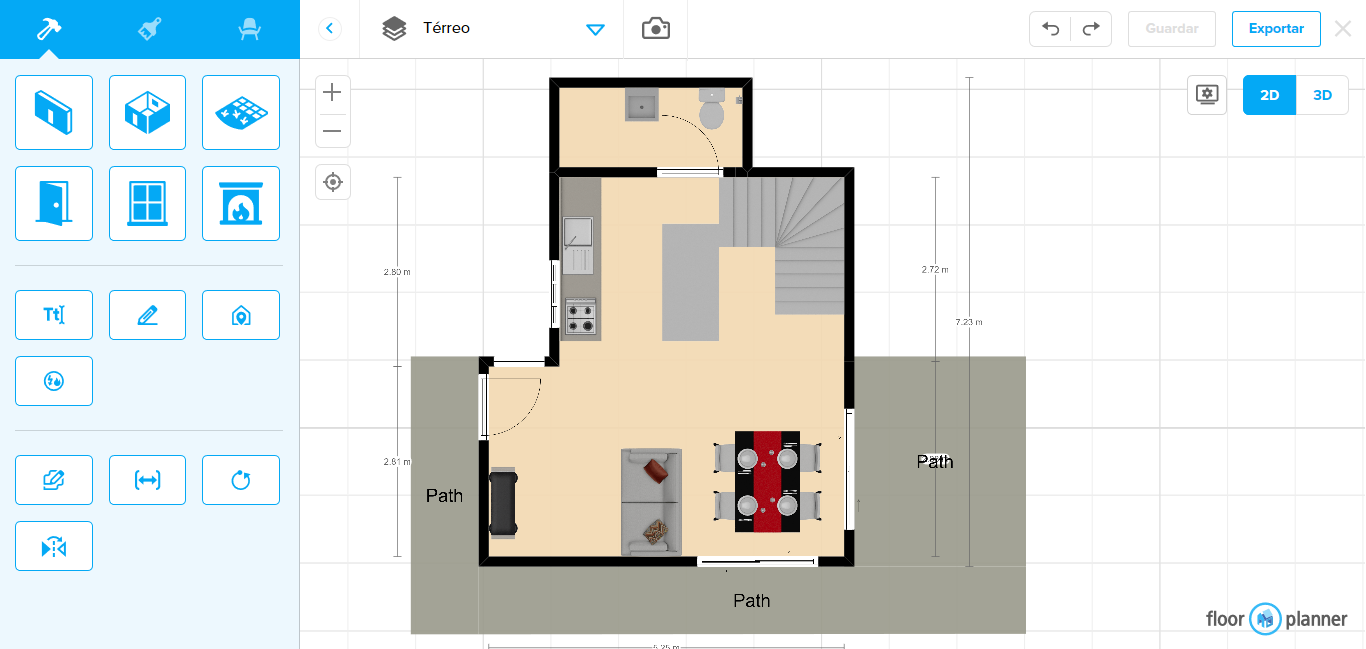
As dimensões da casa foram planejadas com ajuda de um software online (floorplanner.com) que permite montar layouts com dimensões reais de móveis e de aberturas (portas e janelas). Isso garante que a casa fosse projetada com dimensões mais realísticas. A partir desse modelo (planta baixa) foi possível obter as dimensões reais da casa.


Imagem da interface do floorplanner.com com a planta baixa do primeiro piso de uma casa que contenha sala, cozinha, sala de jantar e banheiro. O mesmo layout foi feito para o segundo piso. Entretanto o banheiro foi excluído do protótipo físico que descreveremos a seguir.

Entretanto, como não iremos produzir uma casa em tamanho real, durante a modelagem (passo 2) será preciso reduzir sua escala, mas preservando a proporção entre as dimensões. Neste caso a escala usada será de 1:16 (lê-se um para dezesseis).

Uma forma de reduzir as dimensões em escala 1:16 é simplesmente pegar cada medida da casa em tamanho real e dividir por 16. Por exemplo, se a altura da casa em tamanho real (pé direito) for de 3 metros, a casa em escala 1:16 (ou seja, 16 vezes menor) terá: 3m / 16 = 0,1875m. Ou em centímetros: 300cm / 16 = 18,75cm.

Neste planejamento também já foi levado em conta a disposição de aberturas (portas e janelas) para o melhor aproveitamento de vento, luz e radiação solar.

PASSO 2 - Modelagem 3D

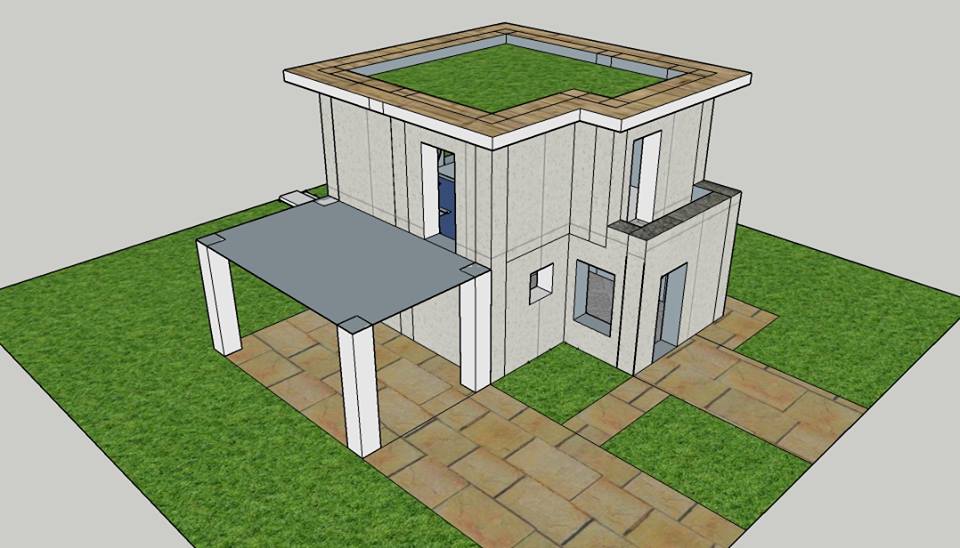
Abaixo aparece a versão criada em um software de modelagem 3D (Google Sketchup Make).
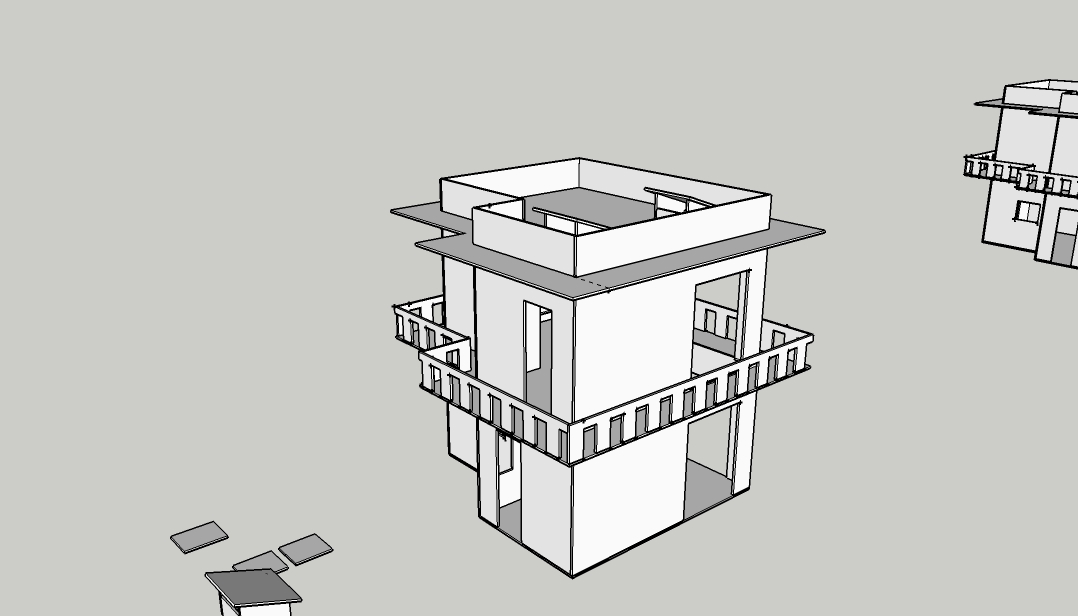
À esquerda apresentamos o modelo inicial. À direita o modelo reconfigurado com as partes a serem cortadas. Este modelo 3D foi feito considerando um pé direito (altura de cada andar da casa) de 18,75 cm. Sendo que o modelo ficou com uma altura final de aproximadamente 37,5 cm, desconsiderando a altura do térreo (4,5 cm) e já considerando a escala reduzida em 16 vezes.

Um protótipo físico pode ser montado usando mdf com 3 mm de espessura e uma cortadora a laser. É muito importante lembrar que o modelo 3D deve levar em conta a espessura do material a ser cortado. Nesse caso todo o modelamento 3D foi feito usando placas com 3 mm de espessura.  Abaixo aparece as peças modelas no Google Sketchup.


Após realizar toda a modelagem 3D e verificar que todas as partes se encaixam perfeitamente no modelo, é preciso planificar as partes da casa para que possa ser cortada na cortadora a laser. Para isso usamos o próprio modelo 3D desenhando no Sketchup.  
PASSO 3 - Planificar as partes da casa

As imagens abaixo mostram as partes planificadas. Essencialmente, planificar significa colocar as peças em um formado de duas dimensões, ou seja,  significa desconsiderar a espessura das paredes. Como já mencionado, isso só é possível após realizar a montagem do modelo 3D considerando a espessura das paredes/chão. Caso contrário é muito provável que as peças não se encaixarem perfeitamente durante a montagem do modelo físico. Isso porque a cortadora a laser apenas corta as placas de mdf nas linhas projetadas. Abaixo segue uma versão de como fica a planificação de todas as peças que formam a casa.

PASSO 4 - Cortando as partes da casa

A cortadora a laser usada (Zumaq 1060) trabalha com um software de corte CNC. O Software que usamos é o RDWorkV8 disponibilizado no próprio site da fornecedora Zumaq. Os arquivos de corte devem ser carregados neste software. Entretanto ela não abre arquivos no formato padrão do Sketchup. Então é preciso converter as peças planificadas no Sketchup para um formato que o programa lê, no caso o formato .dxf. Para nossa sorte há um plugin para o Sketchup que permite esta conversão automática.
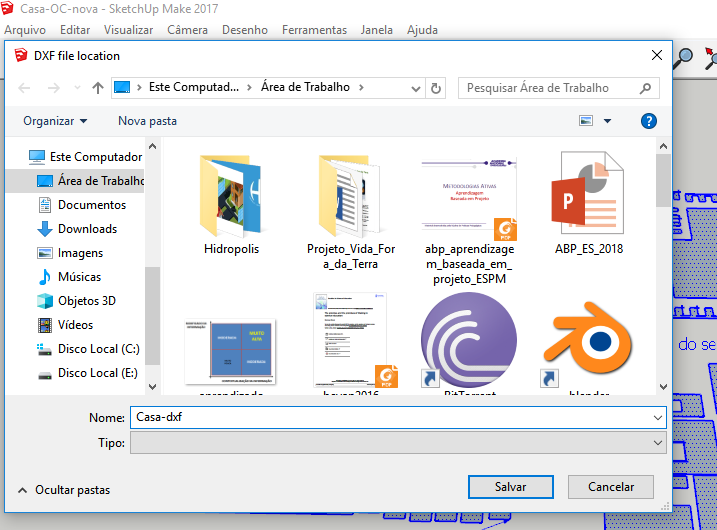
Nas imagens a seguir você pode verificar o procedimento.

Etapa 1 -  selecionar as peças que foram planificadas no Sketchup e que se deseja converter para .dxf, ir em < Arquivo > no menu e clicar em < Export to DXF or STL >.


Etapa 2 - Escolha a unidade em milímetros.


Etapa 3 - Escolha o tipo de entidade que deseja exportar. Como a cortadora a laser irá realizar apenas cortes em linha, selecionamos “lines”.


Etapa 4 - Escolha o local de salvamento do arquivo.

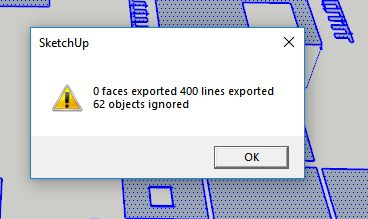
Etapa 5 - Você verá uma mensagem de conclusão da conversão.


Pronto! A versão do arquivo que será lida pelo software da cortadora a laser (RDWorkV8) foi criado. Agora é preciso verificar os arquivos no RDWorkV8.

PASSO 5 - Configurando o arquivo de corte e cortando.

Vamos importar o arquivo .dxf criado no PASSO 4 para o RDWorkV8.


Escolhemos o arquivo a ser importado:


Clicando em “Open” o arquivo será aberto no software:


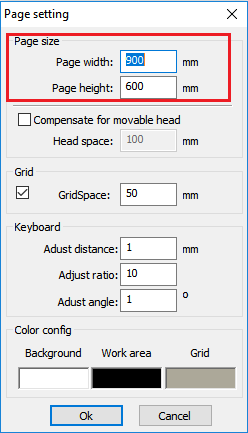
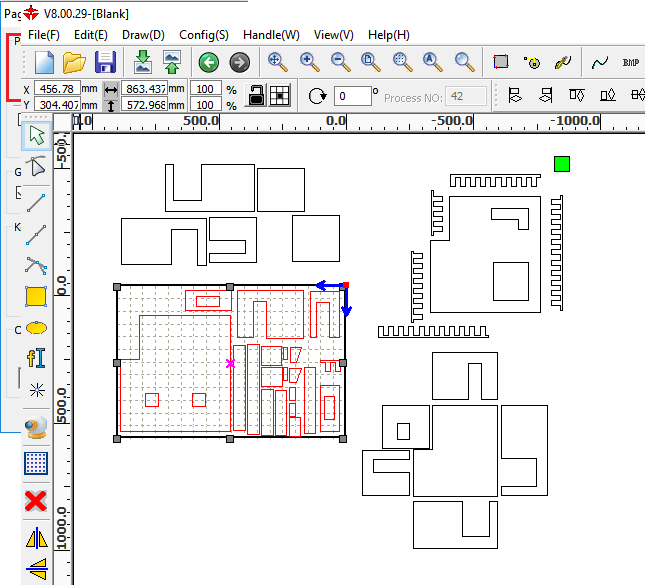
Observe que as linhas vermelhas correspondem às partes planificadas da casa. Bem no centro da imagem há um retângulo preto formado por uma linha um pouco mais espessa. Esse retângulo corresponde a mesa de trabalho da cortadora a laser. As dimensões da mesa de trabalho para a máquina que usamos deve ser 600 mm x 900 mm. Para realizar esta configuração você deve ir no menu < config(S) >, em seguida em < Page Setting >. No menu de configurações que irá abrir você deve ajustar as dimensões: “Page Width” corresponde a largura e “Page Height” corresponde a altura da mesa de corte.
Importante: essas dimensões também correspondem ao tamanho máximo da chapa de madeira mdf que a mesa suporta.


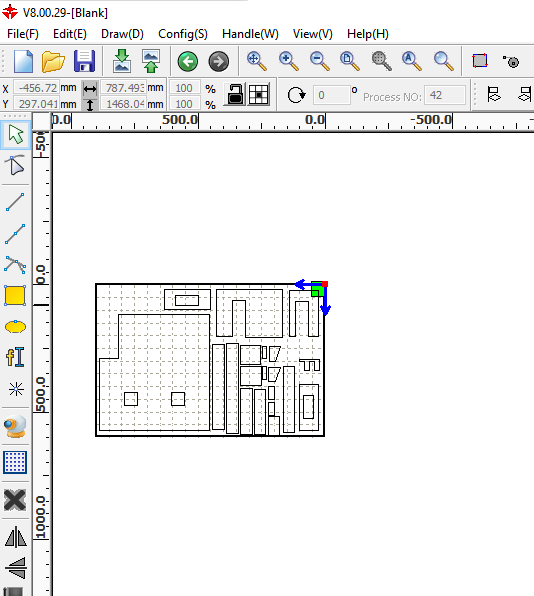
Feita esta configuração, você deverá ajustar todas as peças da casa no interior desse retângulo. Em nosso projeto isso não foi possível e tivemos que realizar o corte em mais vezes.


Após ajustar parte das peças no interior do retângulo, você deve deletar/pagar as demais peças. O resultado final pode ser visto a seguir. Note que só há peças no interior do retângulo.


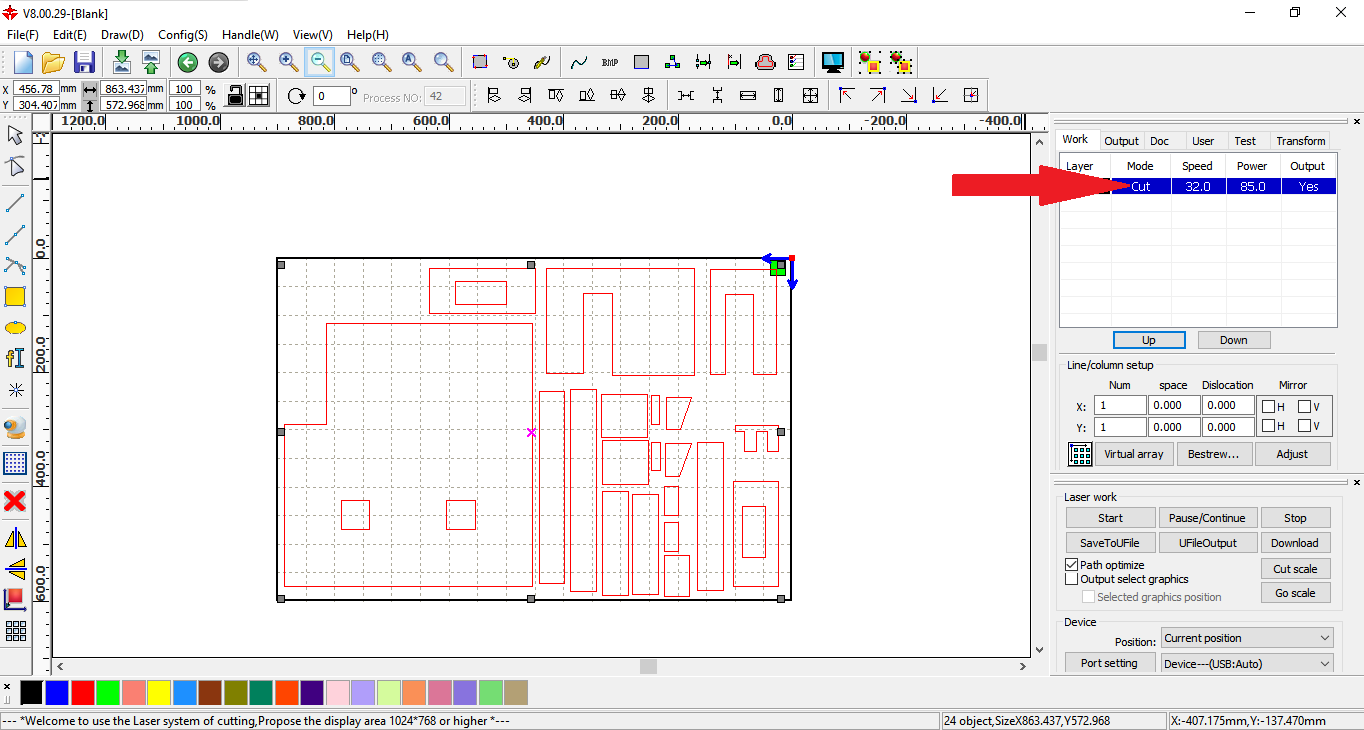
Após realizar este processo, o arquivo está praticamente pronto para ser cortado. Só falta conferir a configuração de velocidade e potência de corte, no menu à direita do RDWorkV8. Para ajustar os valores, clique duas vezes com o botão direito do mouse sobre a linha indicada:


No menu que irá abrir configuramos da seguinte maneira:

Speed(mm/s) = 32
Min Power(%) = 75  Max Power(%) = 85


Clicando em OK os parâmetros devem ser alterados.

Após todos esses ajustes as peças estão prontas para ser cortadas. Se o computador já estiver conectado na cortadora a laser pelo cabo USB, se a cortadora estiver ligada e com a chapa de mdf já preparada e alinha na mesa, você pode mandar cortar o arquivo.  Para isso basta clicar no botão START indicado:


Pronto! As peças já devem estar sendo cortadas!


Após realizar este procedimento para todas as peças, você terá o conjunto para montar a casa conforme a imagem abaixo:


As peças podem ser juntadas usando cola instantânea. Tenha bastante cuidado para colar as peças de modo bem alinhado, garantindo assim um bom acabamento.

#Dica 1: não se esqueça que as peças devem ser encaixadas de acordo com o modelo 3D. Se isso não foi feito certamente irão ocorrer erros de alinhamento na montagem, podendo comprometer a estrutura e a estética da casa. Lembre-se de que se trata de um grande quebra cabeça, só que em três dimensões.
#Dica 2: é comum que um pouco de cola instantânea fique grudada nos dedos. Uma modo simples de removê-la é mergulhar os dedos em água morna. Em poucos segundos a cola amolece e pode ser facilmente removida.
#Dica 3: faça a montagem por módulos. Por exemplo, monte o primeiro piso, o segundo piso e o térreo de modo independente. Assim você poderá manipular mais facilmente a casa, inclusive para realizar incrementos posteriores.